② 配信を読み込む
ホーム画面左の「新しい配信を読み込む」から読み込みます。上のタブで 「🔗 URL から」と「📁 録画ファイルから」を切り替えます。
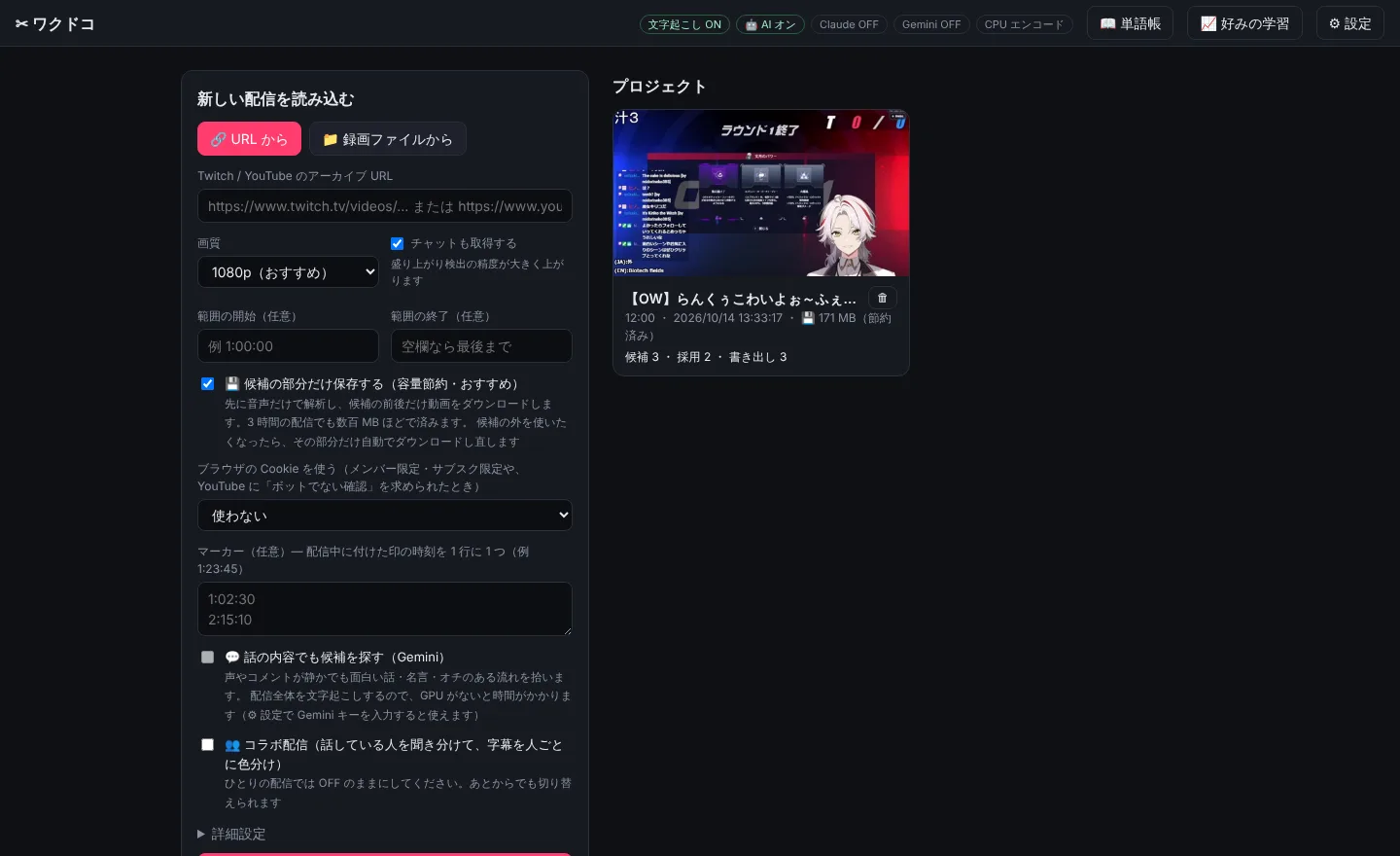
URL から読み込む
- Twitch のアーカイブ(
https://www.twitch.tv/videos/…)か、YouTube の配信アーカイブ・動画(https://www.youtube.com/watch?v=…や/live/…)の URL を貼ります。チャンネルや再生リストではなく、アーカイブ 1 本の URLを使います。 - 必要ならオプションを選んで、「解析をはじめる」を押します。
読み込めるのは、自分のチャンネル(ログインで持ち主と確認できたもの)と、持ち主から許可をもらったチャンネルの配信だけです。他の人の配信は、ダウンロードの前に断られます。
URL のときのオプション
| 画質 | 「1080p(おすすめ)」が初期値。「720p(軽い)」「1440p」「480p(お試し)」も選べます。書き出しは常に 1080×1920 です |
|---|---|
| チャットも取得する | 初期値オン。コメントの勢いやスタンプの嵐を盛り上がりの判定に使うので、精度が大きく上がります |
| 範囲の開始・終了(任意) | 長い配信の一部だけを読み込みます(例:1:00:00)。終了を空欄にすると最後まで |
| 💾 候補の部分だけ保存する | 初期値オン(おすすめ)。先に音声だけで解析して、候補の前後だけ動画をダウンロードします。3 時間の配信でも数百 MB ほどで済みます。候補の外を使いたくなったら、その部分だけ自動でダウンロードし直します |
録画ファイルから読み込む
- 「配信の録画ファイル」の「参照…」で、OBS などの録画を選びます(mp4 / mkv / mov / flv / ts / webm / m4v)。
- あれば「チャットログ」も選びます。TwitchDownloader の JSON や、
[1:23:45] 名前: コメント形式のテキストが使えます。チャットログがあると精度が大きく上がります。 - 「解析をはじめる」を押します。
YouTube の URL から読み込めるのは、YouTube(Google)でログインして持ち主だと確認できたチャンネルの動画です(⚙ 設定 → アカウント →「+ YouTube チャンネル」)。メンバー限定の配信は「ブラウザの Cookie を使う」を選んでください。
どちらでも使えるオプション
| マーカー(任意) | 配信中に「ここ面白かった」と付けた印の時刻を、1 行に 1 つ書きます(例 1:23:45)。その場面も候補に入ります |
|---|---|
| 🛡 文字だけモード | 映像(立ち絵・画面)と音声(声)を一切 AI に送らないモードです。AI には文字起こしとチャットのコメントの文字だけを送ります。採点・オチ探しも文字だけで行い、「映像と話の内容」は選べなくなります。読み込んだあとでも、プロジェクト画面の右上の「🛡」ボタンで切り替えられます。一度オンにしたチャンネルは、次からも自動でオンになります。詳しく |
| 💬 配信全体を AI に見せて候補を探す | 初期値「話の内容」(おすすめ)。配信全体を文字起こしして、AI(Gemini)が候補を探します。「使わない」にすると、声・チャット・笑い声・叫び声だけで探すので、話の面白さで決まる場面を取りこぼしやすくなります。 ・話の内容:文字だけを読ませて、話の面白い所・名言・オチのある流れを足します。配信 1 時間ごとに 1 クレジット ・映像と話の内容:5 秒に 1 コマの小さな画像も見せて、画面で起きていること(爆発・やられた・事故など)と話を合わせて、切り抜く場所そのものを選ばせます。配信 1 時間ごとに 3 クレジット。容量節約で読み込んだ配信は、一番小さい画質で全体を一時的にダウンロードします GPU がないと文字起こしに時間がかかります |
| 🎬 AI が候補を見比べて採点し、オチを探す | 初期値は「上位 3 本」(「使わない」も選べます)。解析が終わったあと、候補(最大 25 本)から少しずつ取り出した画像と話の内容を AI が見比べて「AI の総合評価」を付け、順位を付け直します。そのうえで、スコアの高い候補の前後の映像を AI(Gemini)に見せて、爆発・やられた・ツッコミなどオチまで入るように範囲を合わせます。クレジットは使いません(配信 1 本につき 3 本まで無料)。ほかの候補は、編集画面の「🎬 AI でオチを探す」でいつでも探せます(1 本 1 クレジット) |
| 👥 コラボ配信 | 話している人を聞き分けて、字幕を人ごとに色分けします。ひとりの配信ではオフのままで。あとからでも切り替えられます |
詳細設定
| 声・チャットから選ぶ候補の数 | 初期値 15(1〜100)。声やチャットの盛り上がりの合計点で選びます |
|---|---|
| 叫び声・笑い声から選ぶ数 | 初期値それぞれ 5。合計点では声・チャットの大きい場面に押し出されてしまう叫び声・笑い声の場面を、別の枠で拾います。一覧に「😱 叫び」「😂 笑い」と出て、上の絞り込みボタンでその候補だけ見られます |
| ブラウザの Cookie を使う | URL から読み込むときに、メンバー限定・サブスク限定のアーカイブや、確認を求められたときだけ使います。選べるのは Firefox だけです(Chrome・Edge は Windows の仕組みで Cookie が暗号化されていて、外のアプリから読めません)。Firefox で YouTube / Twitch にログインしてから選び、読み込む間は Firefox を閉じてください |
| チャット遅延(秒) | 空欄なら自動で推定します。配信の遅延で、コメントが実際の場面より遅れて付くのを補正します |
| ピークの何秒前から/何秒後まで | 盛り上がりの瞬間の前後をどれだけ含めるか(初期値 22 秒前〜10 秒後) |
| 最短・最長(秒) | 1 本の長さの範囲(初期値 12〜58 秒) |
| 🎙 本人の声で盛り上がりを見る | 初期値オン。人が話している所の声の強さで判定し、ゲームの効果音や BGM だけが大きい所を盛り上がりとして数えにくくします |
| 😆 笑い声・叫び声を探す | 初期値オン。声の大きさが普段どおりでも、笑っている・叫んでいる所を音の種類で見分けて拾います(初回だけ判定用の部品を約 30MB ダウンロード) |
解析の流れ
「解析をはじめる」を押すと、ダウンロード → 音声の抽出 → 盛り上がりの検出 → 候補ごとの文字起こし・自動カット、の順に進みます。候補が 3 件そろった時点で編集画面に移れるので、全部終わるのを待つ必要はありません。「← 一覧へ戻る」を押しても、解析は裏で続きます。
盛り上がりは、本人の声の大きさ・笑い声や叫び声・コメントの勢い・コメントした人数・スタンプの嵐・顔カメラの表情から判定します。ここまでは自分の PC の中だけで動き、クレジットは使いません。
プロジェクト一覧
- カードには長さ・作成日時・使っている容量と、「候補・採用・書き出し」の数が出ます。クリックで編集画面が開きます。
- 「💾 容量を減らす」:配信まるごとの動画を、候補の前後だけに切り詰めます。書き出した動画は残ります。
- 「🗑」:プロジェクトを削除します。ダウンロードした動画と書き出した動画も消えるので注意してください。