③ 候補を選んで直す
2.0 から、編集画面は「1 選ぶ」と「2 仕上げる」の 2 つに分かれました。画面の上のボタンで切り替えます。まず「選ぶ」で候補をテンポよく採用・却下して、採用したクリップを「仕上げる」で整えます。
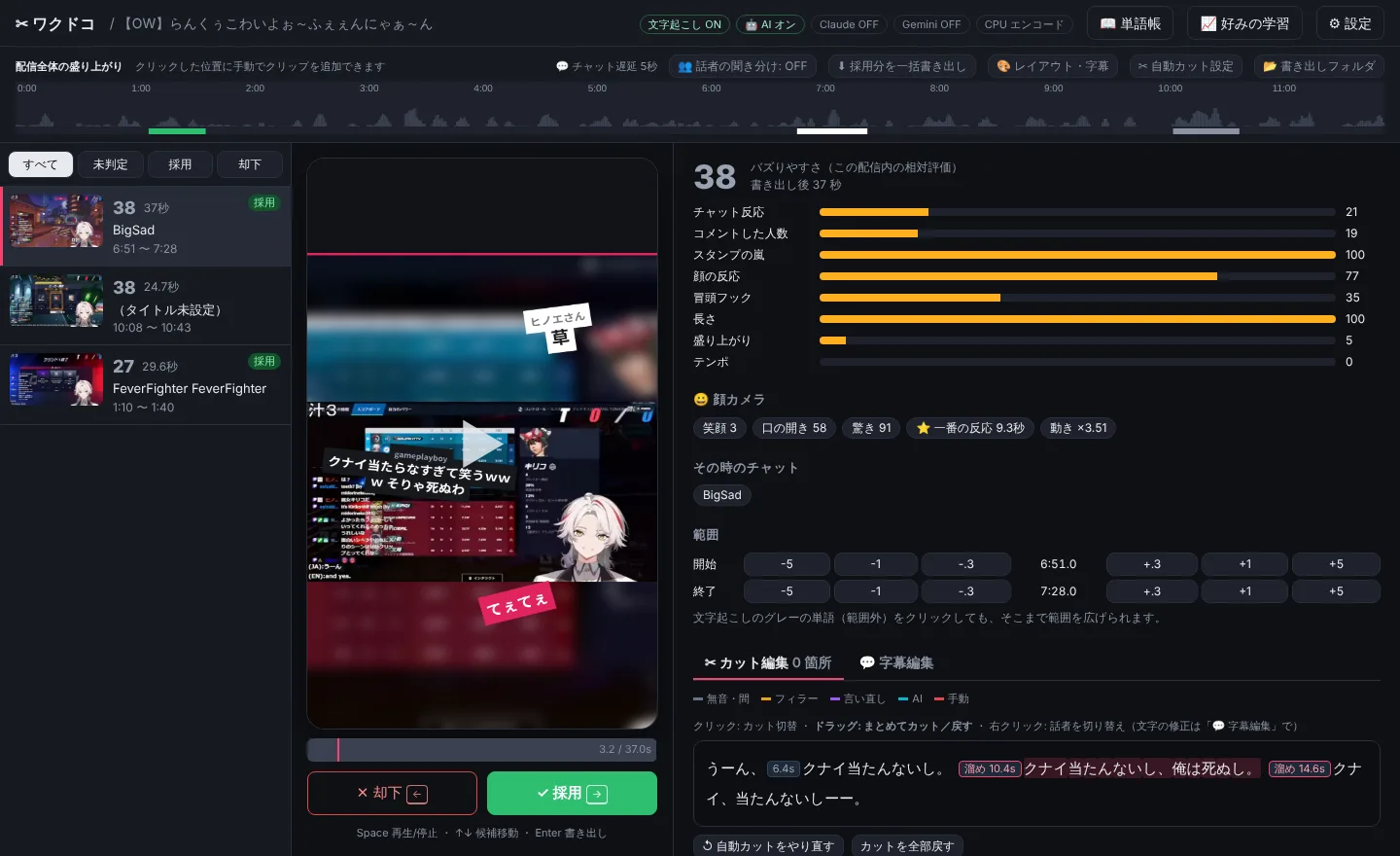
「1 選ぶ」の画面の見方
- 上:配信全体の盛り上がり。赤い所ほど盛り上がっています。グラフの好きな位置をクリックすると、手動でクリップを追加できます(候補の近くをクリックしたときは、その候補を選びます)。マウスを乗せると、その場面の画像が出ます。
- 左:候補一覧。スコアの高い順に並びます。はじめは「未判定」だけが出ます。「採用/却下/すべて」や「叫び/笑い/チャット」でも絞り込めます。
- 中央:プレビュー。書き出しとほぼ同じ見た目の 9:16 で再生します。下に採用・却下のボタンがあります。
- 右:この候補について。スコアと点数が高い理由(上位 3 つ)、AI の見立て、その時のチャット、範囲の要約が出ます。
候補をダブルクリックするか、右の「このクリップを仕上げる →」で、そのまま「2 仕上げる」に移れます。
採用・却下で選ぶ
プレビューの下の 「✓ 採用 →」か「✕ 却下 ←」を押すと(キーボードの → ← でも可)、次の未判定の候補に進んで自動で再生します。テンポよく判定していくのがコツです。
押し間違えたときは、真ん中の「↺ 取り消す」(キーボードの Backspace か Ctrl+Z)で未判定に戻せます。次の候補に進んだあとでも、直前に判定した候補に戻って取り消します。好みの学習からも、その判定は消えます。
スコアの見方
大きい数字は「バズりやすさ(この配信の中での相対評価)」です。内訳には、盛り上がり・チャット反応・冒頭フック・テンポ・長さ・コメントした人数・スタンプの嵐・顔の反応などが出ます。採用・却下を続けると「📈 好みの学習」が効いて、あなた好みに調整されます(⑤ 好みの学習)。
「2 仕上げる」の画面の見方
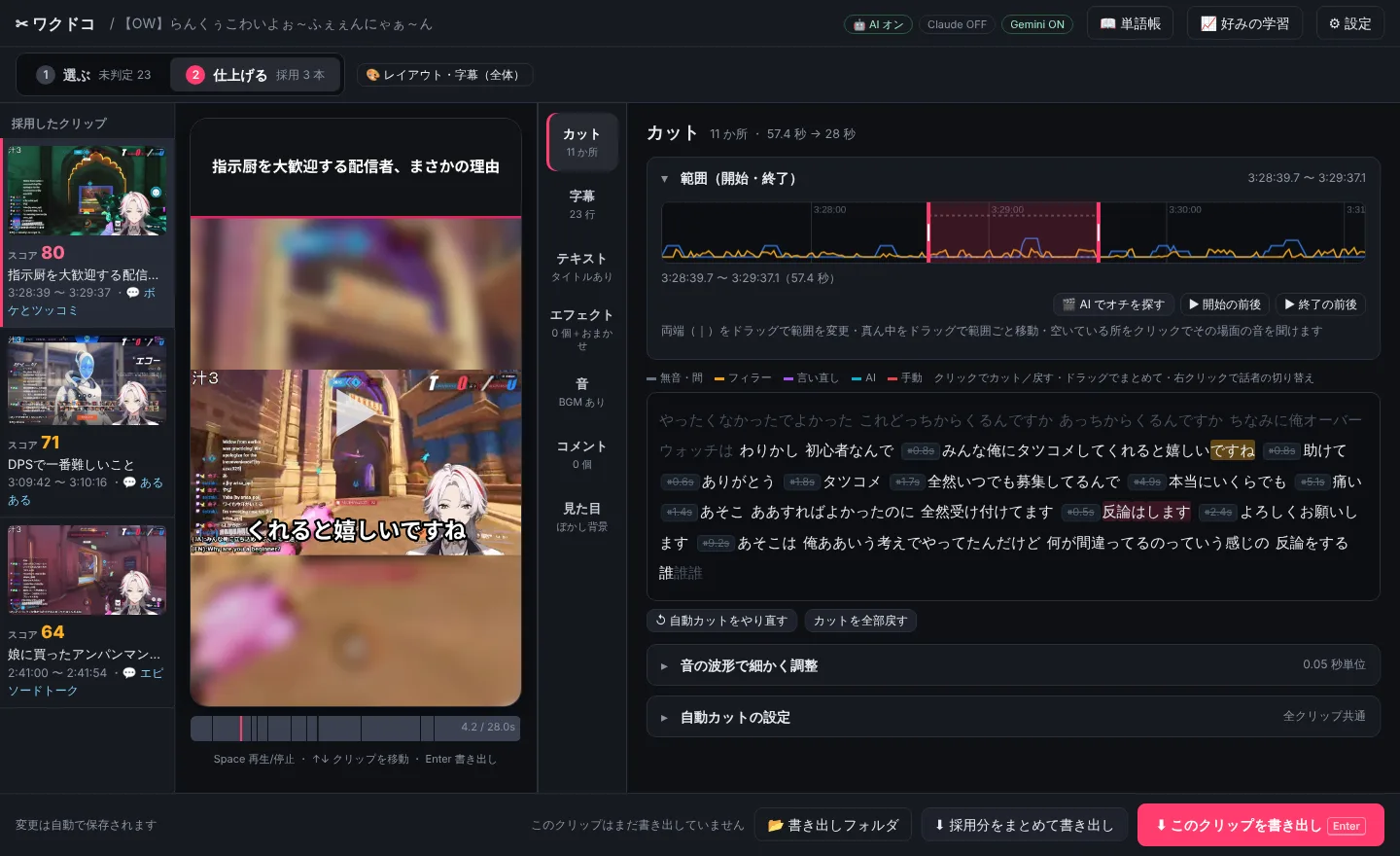
- 左:採用したクリップ。クリックで切り替えます(↑ ↓ でも可)。書き出したものには「書き出し済み」と出ます。
- 中央:プレビュー。下のバーには、置いたエフェクトが紫の線で出ます。
- 右:縦のタブ。カット/字幕/テキスト/エフェクト/音/コメント/見た目を切り替えます。タブには「11 か所」「BGM なし」のように今の状態が出ます。
- 下:書き出し。「このクリップを書き出し」「採用分をまとめて書き出し」「書き出しフォルダ」はいつもここにあります。
細かい設定は折りたたんであります。見出しの右に今の設定が出るので、変えたいときだけ開いてください。仕上げの画面では、うっかり判定しないように ← → Backspace(採用・却下・取り消し)は効きません。
範囲を調整する(カット タブ)
カット タブの「範囲(開始・終了)」には、見つけた場面の前後 1 分半を表示するバーがあります。オレンジの線が声の盛り上がり、青い線がチャットの勢い、下の緑・赤の印が笑い声・叫び声です。点線の枠は最初に見つけた範囲です。
- 両端(|)をドラッグすると、開始・終了を変えられます。真ん中をドラッグすると、長さはそのままで範囲ごと動かせます。ドラッグ中やマウスを乗せたときは、その場面の画像が出ます。
- バーの空いている所をクリックすると、その場面の音を聞けます。「▶ 開始の前後」「▶ 終了の前後」でも確かめられます。
- 「↺ 最初の範囲」で、最初に見つけた範囲に戻せます。
- 文字起こしのグレーの単語(範囲の外)をクリックしても、そこまで範囲を広げられます。
🎬 AI でオチを探す:範囲バーの下のボタンを押すと、前後の映像を AI(Gemini)に見せて、オチ(爆発・やられた・ツッコミなど、声が無い見た目だけのオチも)を探し、オチとその直後のリアクションまで入るように範囲を合わせます。オチの位置はバーに「🎯オチ」と出ます。範囲が変わったときは「↺ 元の範囲に戻す」で戻せます。解析のときに上位 3 本は自動・無料で済ませてあります(一覧に「🎯 オチ」と出ます)。ボタンで探すときは 1 本 1 クレジットです。
また、声の山のあとに爆発音・やられた音などの大きな音や、チャットの急な盛り上がりが続くときは、そこを「オチ」とみなして、終わりをオチの直後まで伸ばします。
カットを直す(カット タブ)
ワクドコは、無音・間、フィラー(えー・あのー)、言い直しを自動でカットします。盛り上がりの直前の「溜め」と直後のリアクションは、面白さが消えないようカットしません。カットされた言葉には色付きの取り消し線が付きます。
| クリック | その言葉のカットを切り替えます |
|---|---|
| ドラッグ | まとめてカット/まとめて戻す |
| Shift+クリック | 直前にクリックした言葉から、ここまでをまとめてカット |
| 右クリック | その発言の話者を切り替え(コラボ配信のとき) |
| 「⏸1.2s」のチップ | 間のカットを切り替え |
「↺ 自動カットをやり直す」でこのクリップだけやり直し、「カットを全部戻す」でカットなしに戻せます。カットの強さは、カット タブの折りたたみ「自動カットの設定」で変えられます(間の長さ、フィラーの強さ「控えめ/強め」、溜めを守る秒数など。全クリップ共通)。
音の波形で細かく調整:折りたたみを開くと、音の波形の上でカットの端を 0.05 秒単位で動かせます。空いている所をドラッグすると、新しいカットを作れます。
字幕 タブで直した文字や追加した字幕は、カット タブの文字にも反映されます(直した言葉には青い下線が付きます)。
字幕を直す(字幕 タブ)
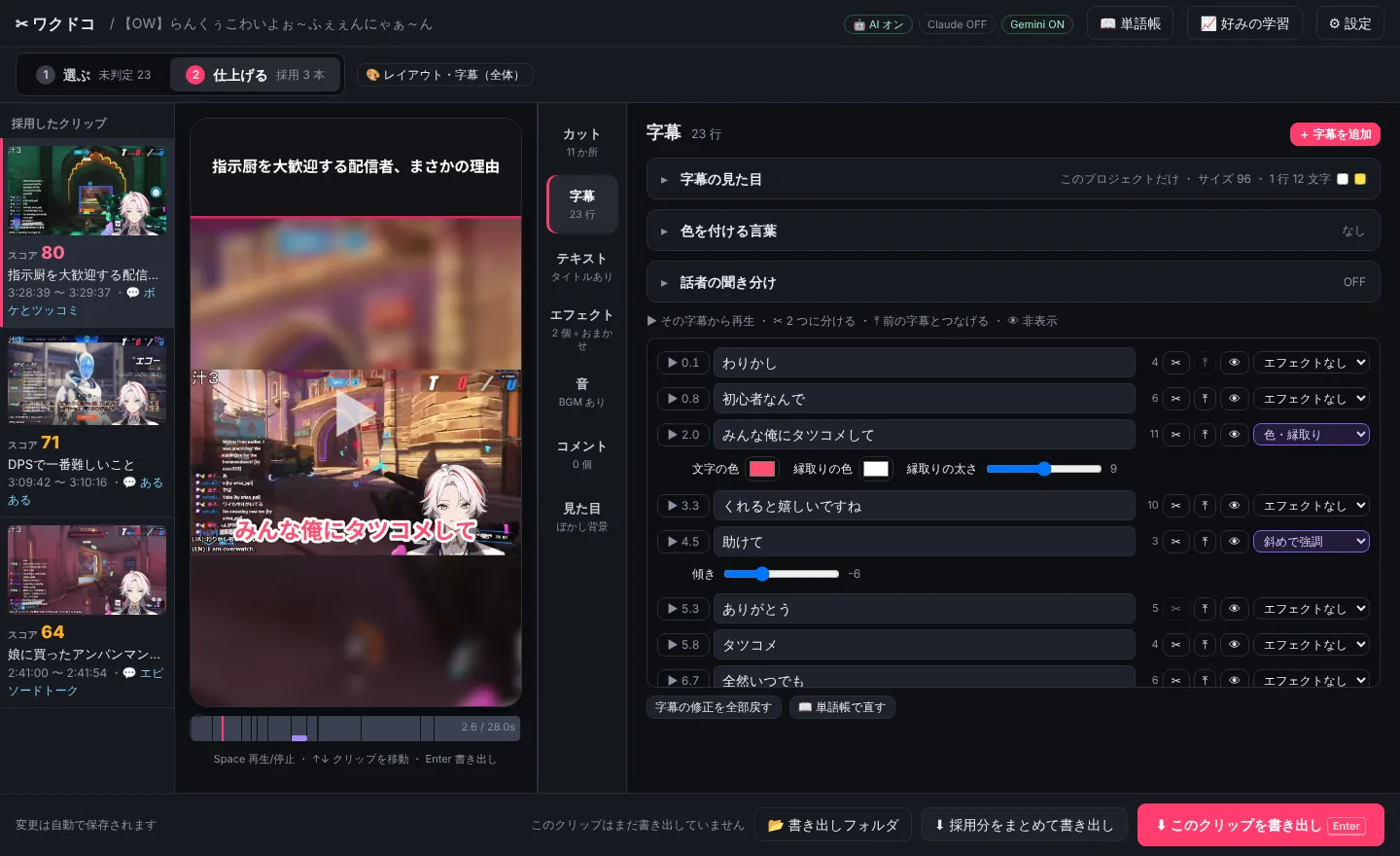
書き出しに出る字幕を 1 行ずつ直せます。直した文字は、区切ったりつなげたりしても残ります。
| ▶ | その字幕から再生 |
|---|---|
| ✂ | 2 つに分ける(言葉の間に出る「|」をクリック) |
| ⤒ | 前の字幕とつなげる |
| 👁 | その字幕を非表示にする |
| ↺ | 自動の文字に戻す |
| 🗑 | 追加した字幕を消す |
| エフェクト | その行だけにかける字幕エフェクト(④ 見た目を整える) |
字幕が出ていない所に字幕を足す
笑い声や小さな声など、文字起こしされなかった所にも字幕を足せます。字幕を出したい場面まで動画を進めて止め、「+ 字幕を追加」を押して、文字と表示する長さ(1〜5 秒)を選びます。追加した字幕は、ほかの字幕と同じように直したり非表示にしたりできます。
1 行の文字数(初期値 12 文字)を超えると自動で行を分けます。文字数は「🎨 レイアウト・字幕」で変えられます。文字サイズを大きくすると、1 行に入る文字数も自動で減ります(画面からはみ出さないように)。字幕の見た目・色を付ける言葉・話者の聞き分けは、字幕 タブの上の折りたたみから変えられます。
単語帳でゲーム用語・名前・ネット語を覚えさせる
文字起こしは、キャラ名や技名、身内ネタを間違えがちです。右上の 「📖 単語帳」で正しい言葉を教えると、文字起こしのあとで自動で直します(AI は使いません)。
- 言葉:正しく書いてほしい言葉を 1 行に 1 つ
- 置き換え:「直す前 → 直した後」(例:「服内」→「クナイ」)
- ネット語の表記をそろえる:「てえてえ」→「てぇてぇ」のように、間違えようのないものだけ
AI で仕上げる(任意)
テキスト タブの 「AI に考えてもらう」にある 「🤖 AI 分析」は、採点・タイトル案・ハッシュタグ・強調する言葉を提案し、冗長な文を削って短くします。「🎬 映像チェック・オチ探し」(「1 選ぶ」の右側)は、前後の映像を AI に見せてオチを探し、オチまで入るように範囲を合わせます。声やチャットに出ない映像の見せ場も見つけます。どちらもクリップ 1 本につき 1 クレジットで、同じクリップなら合わせて 4 回まで追加なしです。詳しくは AI について。