④ 見た目を整える
共通の設定と、プロジェクトごとの設定
「🎨 レイアウト・字幕」の上で、どちらを使うかを選べます。
- 🌐 全プロジェクト共通の設定:ここで変えると、共通の設定を使っているすべてのプロジェクトと、これから読み込むプロジェクトに反映されます。新しく読み込んだプロジェクトは、最初はこちらです。顔カメラの位置は、手で合わせない限りプロジェクトごとに自動で見つけます。
- 📁 このプロジェクトだけの設定:そのプロジェクトだけに反映されます。気に入った設定は「⭐ この設定を共通の設定にする」で共通の設定にできます。
レイアウト(🎨 レイアウト・字幕)
編集画面の上の 「🎨 レイアウト・字幕(全体)」(「仕上げる」の見た目 タブからも開けます)で、プロジェクト全体の見た目を決めます。右側のミニプレビューで確かめながら調整できます。
| ぼかし背景 | 横長の映像をそのまま中央に置き、上下をぼかした映像で埋めます。どんな配信でも崩れません(初期値) |
|---|---|
| 中央クロップ | 映像の一部を縦長に切り抜きます。人物やキャラが決まった位置にいる配信向け |
| 上下分割(顔カメラ+ゲーム) | 上に顔カメラ、下にゲーム画面を並べます。画像の上で「顔カメラ」「ゲーム画面」の枠をドラッグして合わせます。1 度合わせれば全クリップに適用されます |
顔カメラの枠は、表情(笑顔・驚き)の判定にも使います。枠を合わせ直したら「この枠で顔の反応を再解析」を押してください。
字幕・タイトル
- 字幕:文字サイズ、縦位置、縁取り、1 行の最大文字数、文字色、強調色。文字サイズと 1 行の文字数は連動していて、大きくすると入る文字数が自動で減ります。コラボ配信では話者ごとに色が変わります。
- タイトル:「枠(上に専用エリア)」「帯(映像に重ねる)」「表示しない」から選べます。枠にはチャンネル名などのラベル(例:【切り抜き】チャンネル名)も入れられます。
- 画面下の文字:チャンネル名や告知など、全クリップ共通の文字を下に出せます(クリップごとにも変えられます)。
- 字幕フォントは ⚙ 設定 →「字幕フォント」で、PC に入っているフォントの一覧から選べます(初期値 Meiryo)。「日本語対応のみ」をオンにすると、日本語を表示できるフォントだけが並び、下に見本が出ます。新しくフォントを入れたときは、ワクドコを開き直すと一覧に出ます。
クリップごとの設定は「仕上げる」のテキスト タブで。タイトル、画面に出すタイトル、画面下の文字を入れられます。字幕で色を付ける言葉(例:「やばい, 無理」)は字幕 タブの「色を付ける言葉」です。
エフェクト(エフェクト タブ・字幕 タブ)
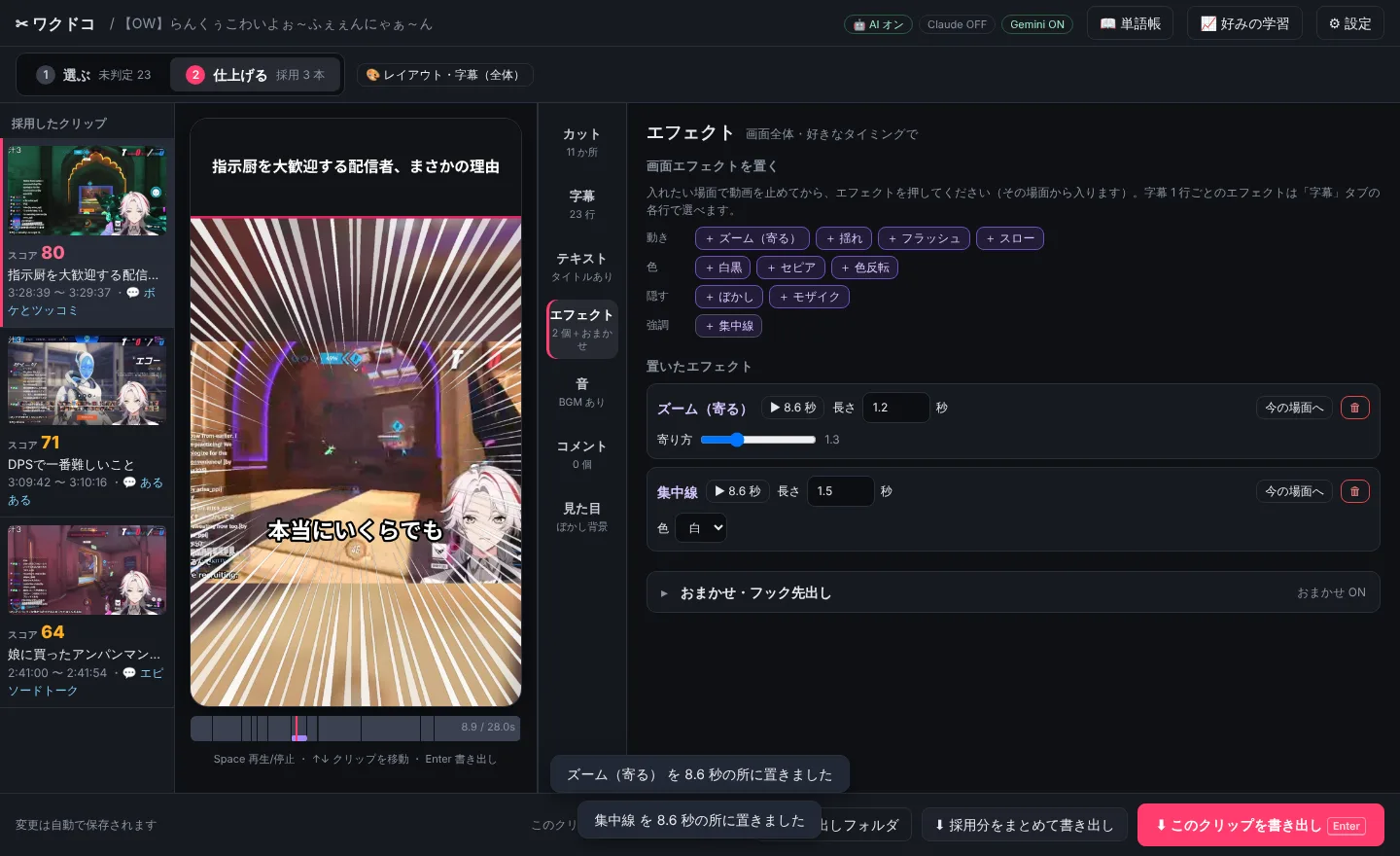
画面エフェクト(好きな場面に置く)
「仕上げる」のエフェクト タブで使います。入れたい場面で動画を止めて、エフェクトのボタンを押すと、その場面から入ります。置いたあとで、長さ・強さ・色などを変えたり、「今の場面へ」で動かしたりできます。置いた場所はプレビュー下のバーに紫の線で出ます。
| 動き | ズーム(寄る)・揺れ・フラッシュ(白/黒)・スロー(1/2・3/4・1/3 倍。書き出す動画はその分長くなります) |
|---|---|
| 色 | 白黒・セピア(回想など)・色反転(衝撃の瞬間に) |
| 隠す | ぼかし・モザイク。プレビューの上をドラッグして、かける場所を選べます(映り込んだ個人情報を隠すときにも) |
| 強調 | 集中線(白/黒)。画面のふちから真ん中へ向かう線で、見せ場を強調します |
字幕エフェクト(1 行ずつ)
字幕 タブの各行の右端で選びます。設定がある種類は、その行の下に設定欄が出ます。
| ポップ | 小さく出てきてポンと大きくなります |
|---|---|
| 揺れ | 字幕がブルブル揺れます |
| 大きく | その行だけ文字を大きくします(大きさを選べます) |
| 1 文字ずつ | タイプライターのように 1 文字ずつ出ます |
| 色・縁取り | その行だけ文字の色と縁取りの色・太さを変えます |
| 斜めで強調 | 傾けて大きく出します(ツッコミ・叫びに) |
おまかせ・そのほかの演出
| ✨ おまかせエフェクト | 盛り上がり・顔の反応・映像の見せ場(最大 3 か所)でグッと寄ります。一番強い瞬間にはフラッシュと揺れ、字幕はポンと出ます(初期値オン。エフェクト タブの「おまかせ・フック先出し」) |
|---|---|
| フック先出し | 盛り上がりの瞬間(2〜4 秒がおすすめ)を冒頭にも入れて、最初の 1 秒でスワイプされないようにします。範囲は自動でも手動でも決められます |
| 音量をそろえる | ショート動画向けの音量(-14 LUFS)にそろえます(初期値オン) |
| フレームレート | 30(初期値)/60 |
コメントを画面に貼る(コメント タブ)
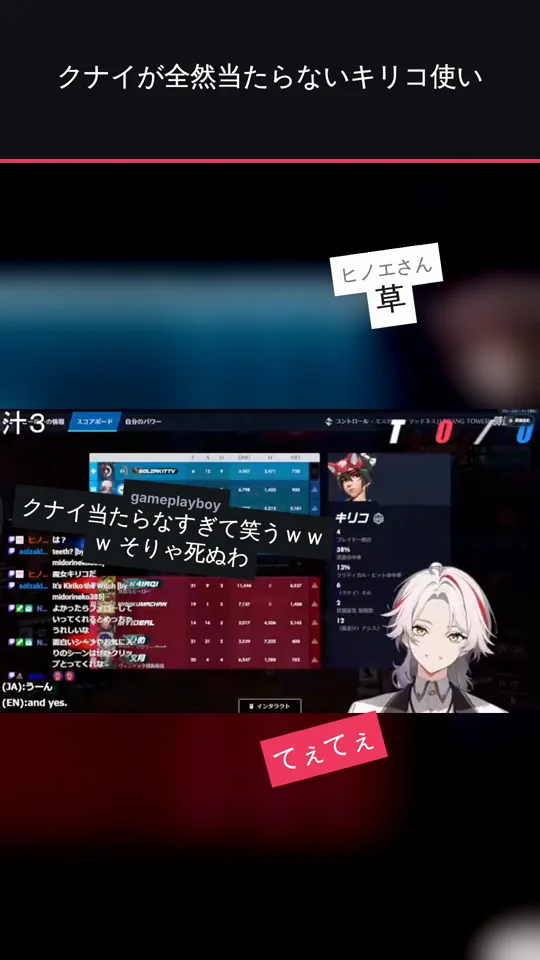
- 「仕上げる」のコメント タブで 「💬 この場面のチャットから選ぶ」を押すと、その時間帯のチャットが並びます。「貼る」を押すと、コメントが書かれた瞬間から表示されます。
- 自由に書いた文字も「自由に書いて貼る」から貼れます(プレビューの今の位置から表示)。
- プレビューの上でドラッグして位置を動かし、ホイールで回転、Shift+ホイールで大きさを変えます。
- 選んだカードは、文字・名前の表示・色(白/黒/ピンク/黄)・表示する秒数(0.5〜15 秒)・出す時間を細かく変えられます。
BGM(音 タブ)
- 「仕上げる」の音 タブで曲を選ぶか、「✨ おまかせ」でチャットや発言から雰囲気(楽しい・おもしろ・盛り上がり・緊迫・ほのぼの・感動・クール)を判定して、合う曲を選びます。
- 「話している間は BGM を小さくする」が初期値オンなので、声を邪魔しません。音量と曲の開始位置も変えられます。
- 「🎵 曲の管理・追加・AI で作る」から、自分の曲(mp3 / wav / m4a / ogg / flac など)を追加して雰囲気を付けておくと、おまかせで選ばれるようになります。
- AI で 30 秒のボーカルなし曲を作ることもできます(1 曲 1 クレジット)。
フリー BGM を使う場合は、各サイトの利用規約(クレジット表記の要否など)を確認してください。クレジット表記が必要な曲は、曲の管理で表記を書いておくと、曲を選んだときに「📝 概要欄に記載」として表示されます。